DOSB Diversity Check
Bei der Erstellung der Inhalte muss auch das TYPO3 Manual der dosb.de-Seite berücksichtigt werden. Das Manual ist hier zu finden: https://kultwerk.getoutline.com/s/dosb-typo3-v12/doc/dosb-typo3-manual-BagtGWrjKr
Einbau des Plug-Ins
Das Modul selber ist als Plug-in innerhalb eines Content-Elements einzubauen. Es besteht aus verschiedenen pflegbaren Bereichen die im folgenden erklärt werden.
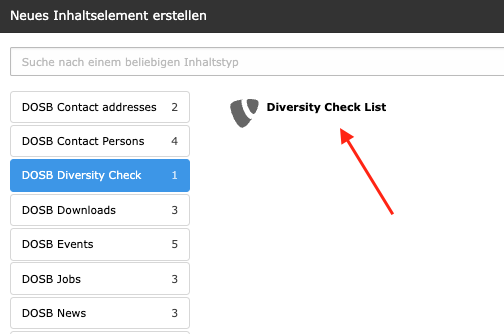
Einbinden des Plugins
Beim Plugin-Selbst muss der Ordner ausgewählt werden, in dem sich die Fragen befinden. Zudem kann der Ordner Tags (optional) eingebunden werden.
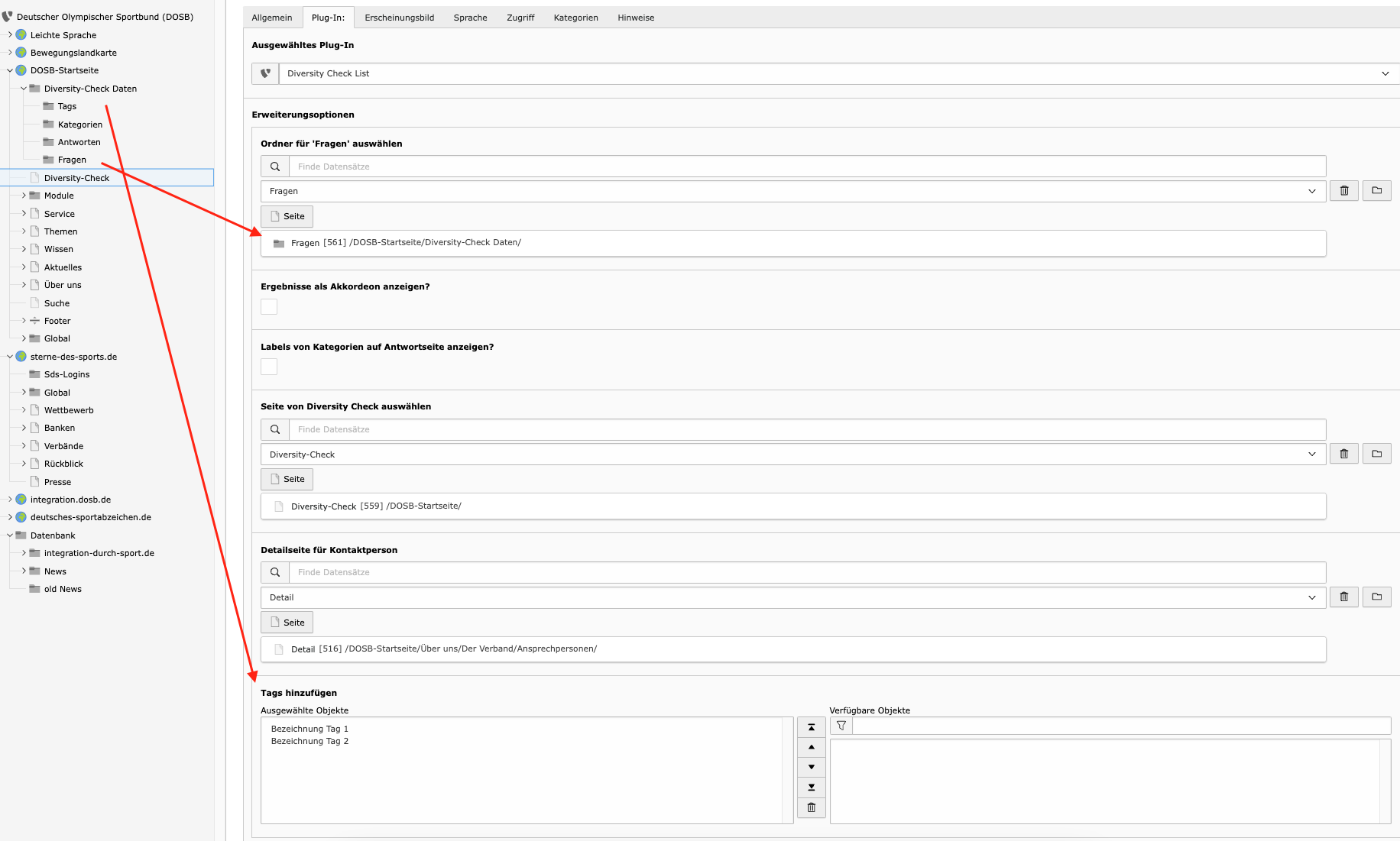
Einstellungen Plug-In
Neuer Ordner
Ein neuer Ordner bzw. eine Ordnerstruktur kann per Drag & Drop angelegt werden. Dies ist hilfreich, wenn neue Daten für ein interaktives Tool angelegt werden sollen.
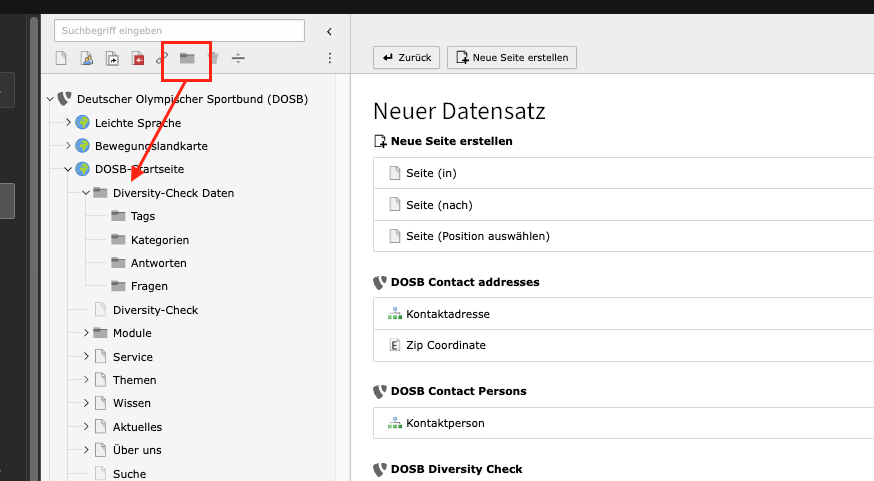
Neuen Ornder anlegen
Neuer Datensatz
Neue Datensätze werden in allen Bereichen (tags, Fragen, Antworten und Kategorien) gleich eingebaut.
Dazu muss in dem jeweiligen Ordner der Button “Neuer Datensatz” geklickt werden. Danach scheint diese Fenster, in dem dann der jeweilige Datensatz aus dem Bereich DOSB Diversity Check genutzt wird.
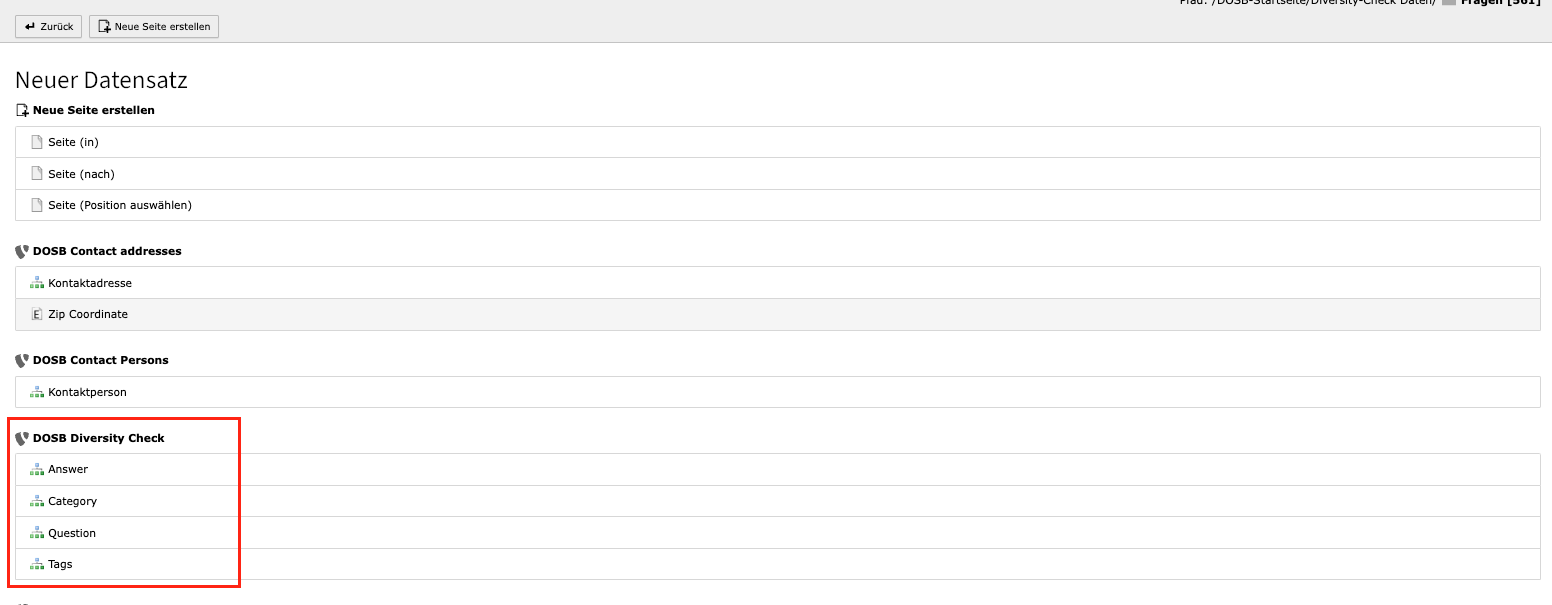
Neuen Datensatz erstellen
Tags
Tags sind Informationen, die unabhängig von den Fragen am Ende der Ergebnisseite ausgegeben werden. Durch klick auf den jeweiligen Button wechselt der dazugehörige Inhalt.
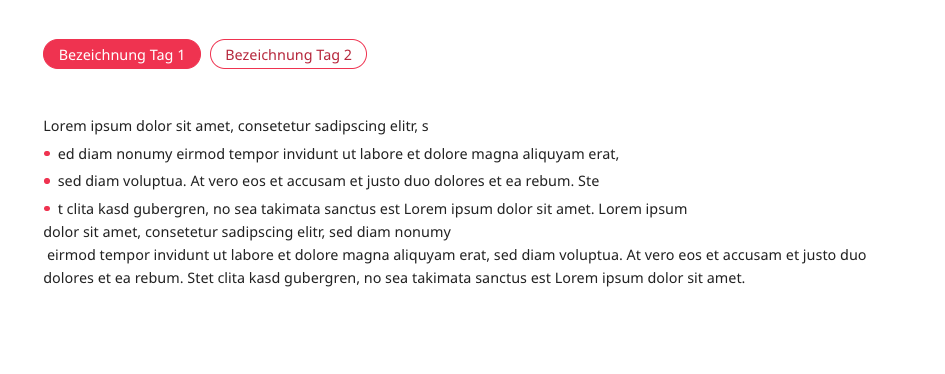
Tags
Tags werden in dem dazugehörigen Ordner angelegt.
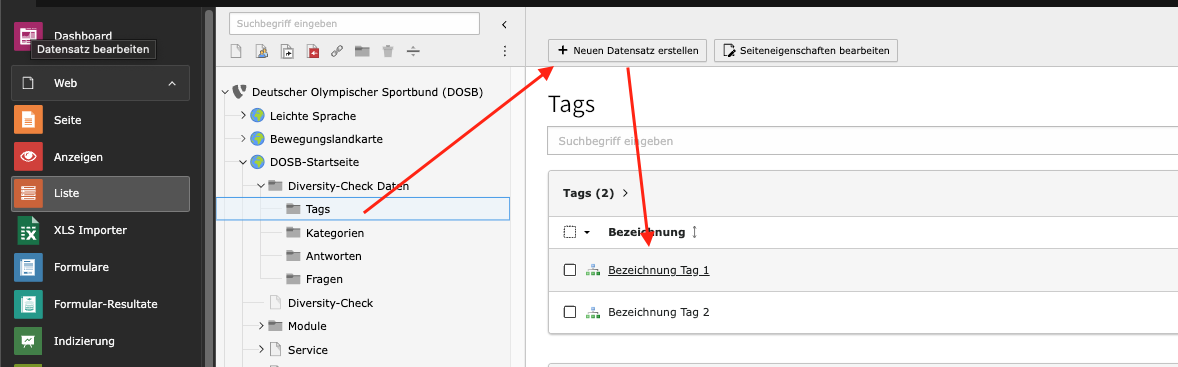
Tags anlegen
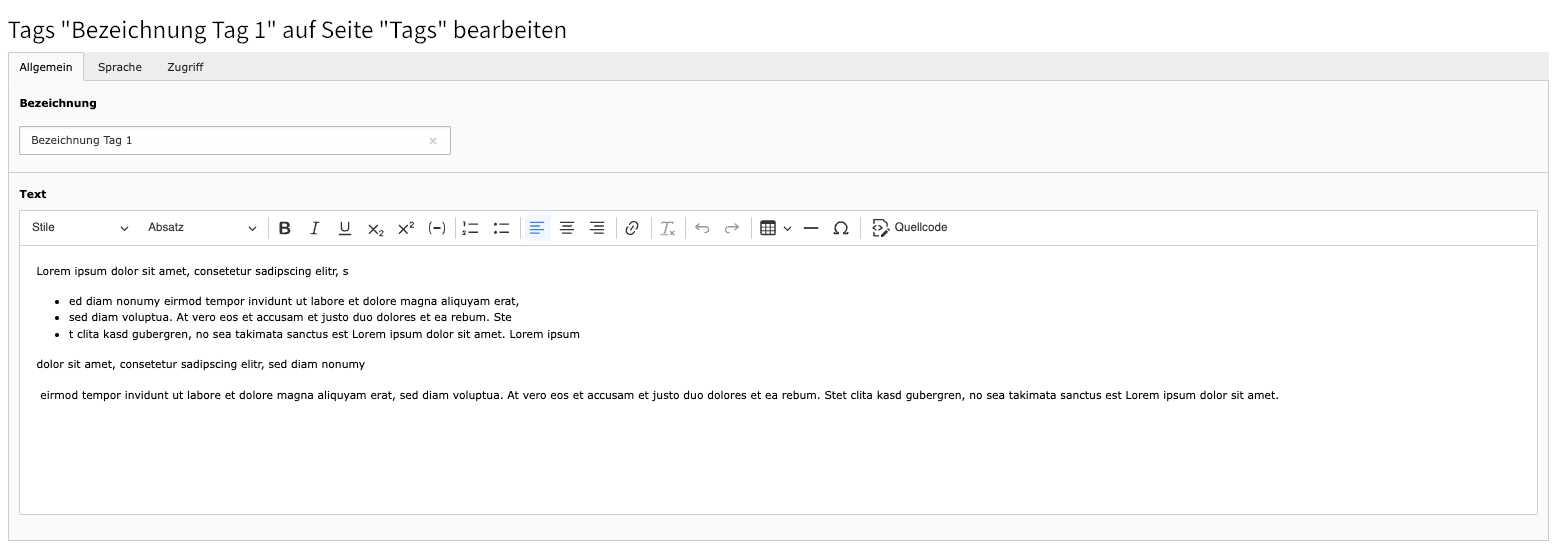
Dem Tag kann eine “Bezeichnung” und ein “Text” hinzugefügt werden.
Fragen
Fragen werden in der Listenansicht im Ordner Fragen eingetragen. Hier wird zunächst ein einer Eintrag erstellt und dann direkt bearbeitet.
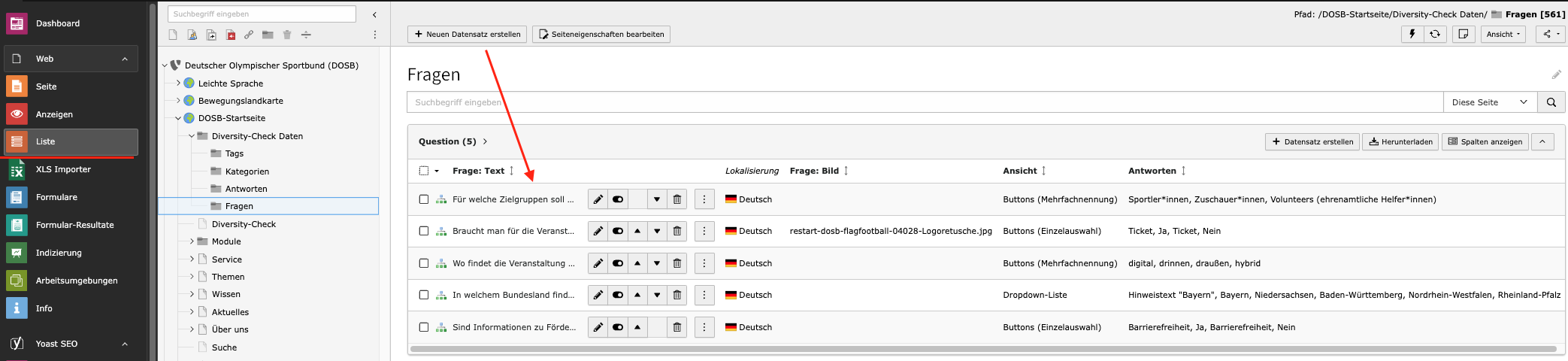
Neue Fragen hinzufügen
Bei Fragen werden ein Text und optional ein Bild eingepflegt. Zusätzlich muss ausgewählt werden, welcher Modi genutzt werden soll (Einzelauswahl, Mehrfachauswahl, Dropdown-Liste).
Danach werden die Antwortmöglichkeiten per klick von “Verfügbare Objekte” zu “ausgewählte Objekte” verschoben. Falls eine Antwortmöglichkeit fehlt, kann diese über das “+” hinzugefügt werden.
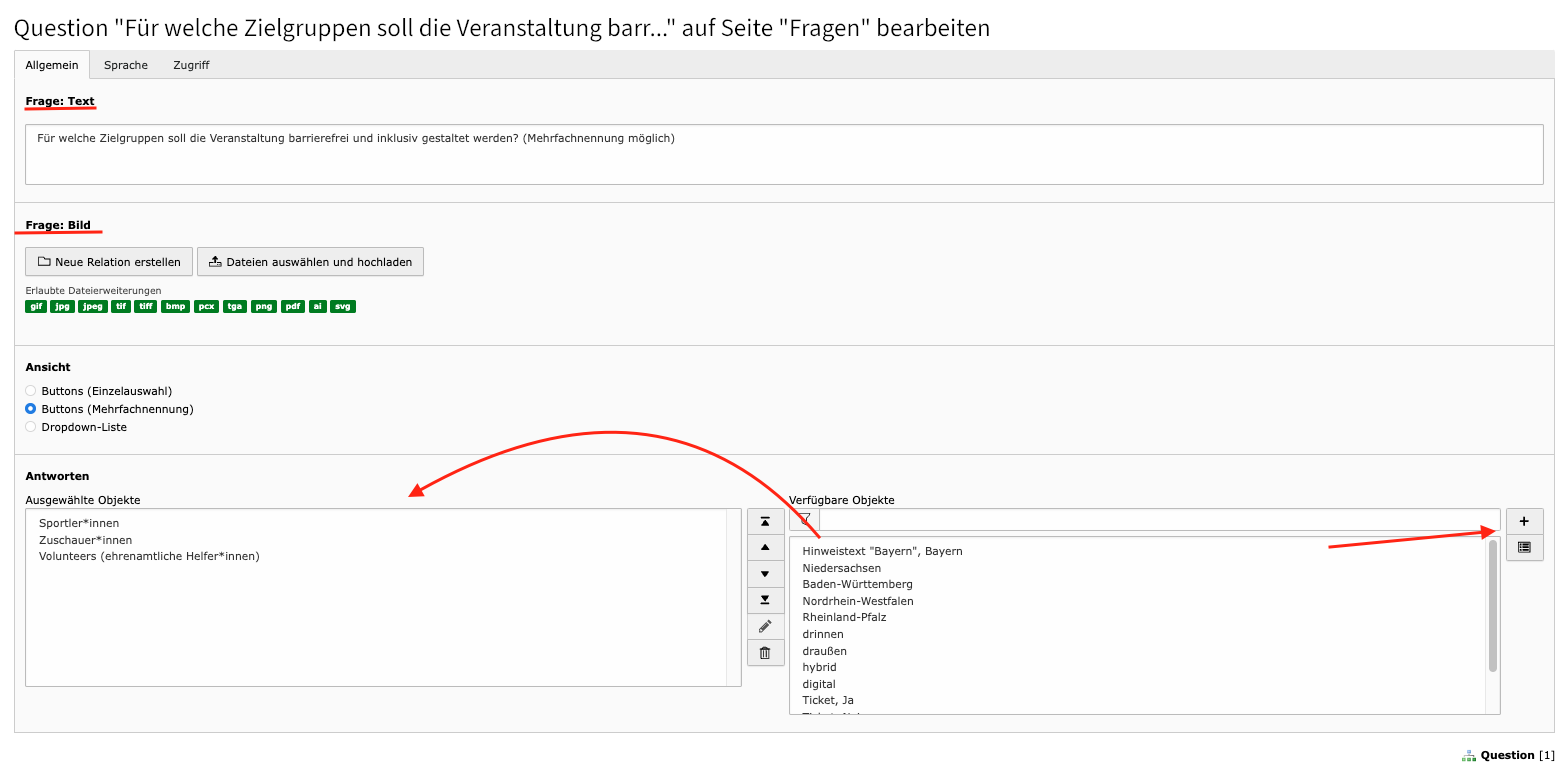
Fragen anlegen
Antworten
Antworten können wie schon beschrieben über den “+”-Button innerhalb einer Frage oder direkt in dem dazugehörigen Ordnerangelegt werden.
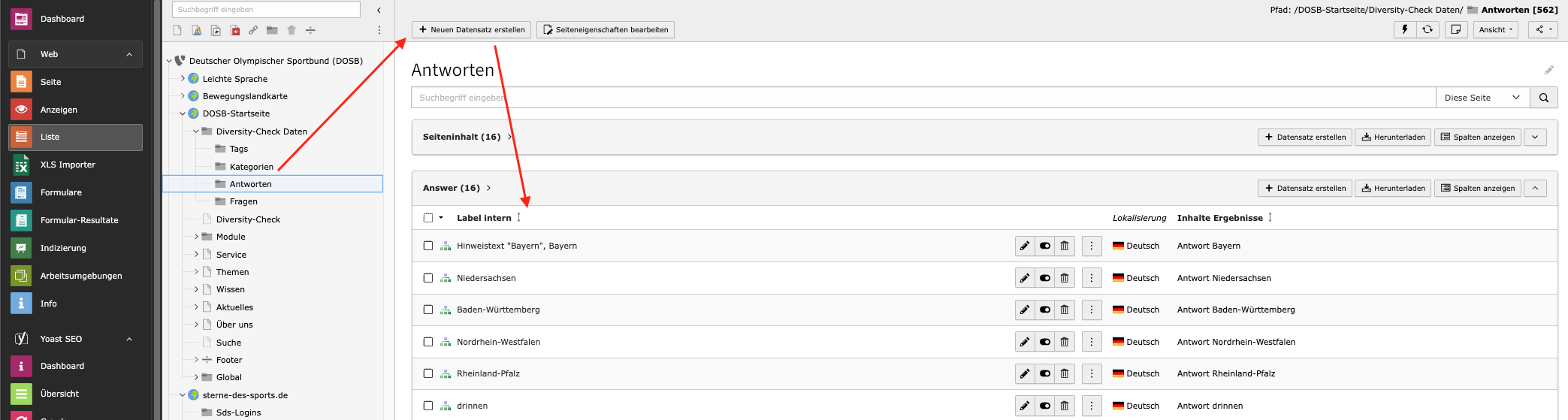
Neue Antwort hinzufügen
Zunächst muss einmal eine interne Bezeichnung eingefügt werden - sinnvoll, wenn Antwortmöglichkeiten identisch sind, aber andere Inhalte für die Ergebnisseite beinhalten.
Dann muss natürlich die eigentlich Antwortmöglichkeit gefüllt werden.
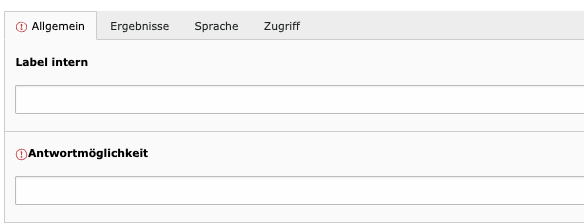
Frage anlegen
Inhaltselemente
Unter dem Reiter “Ergebnisse” werden dann die Inhalte gepflegt, die auf der Ergebnisseite angezeigt werden, falls sich für diese Antwortmöglichkeit entscheiden wurden. Es können beliebig viele Inhalte über den Button “+ Neu anlegen” angelegt werden. Zu verfügung stehen Text, Image., Text-Image, Video, Gallery, Table.
Hinweis: weitere Informationen zum Anlegen dieser Elemente sind hier zu finden: https://kultwerk.getoutline.com/s/dosb-typo3-v12/doc/dosb-typo3-manual-BagtGWrjKr
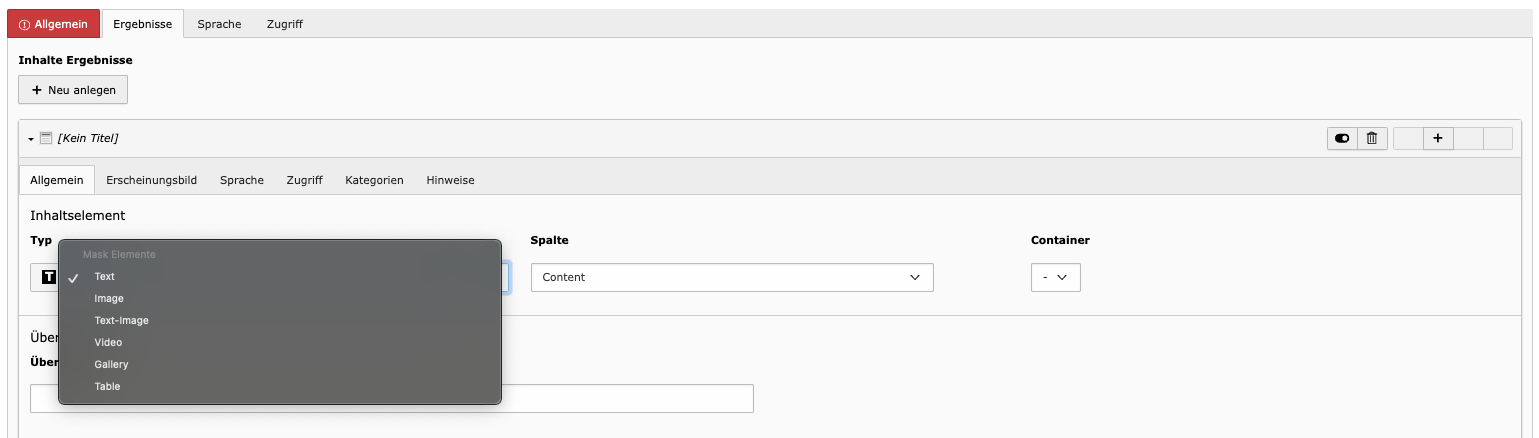
Elemente für den Inhalt der Antworten
Downloads & Ansprechpartner
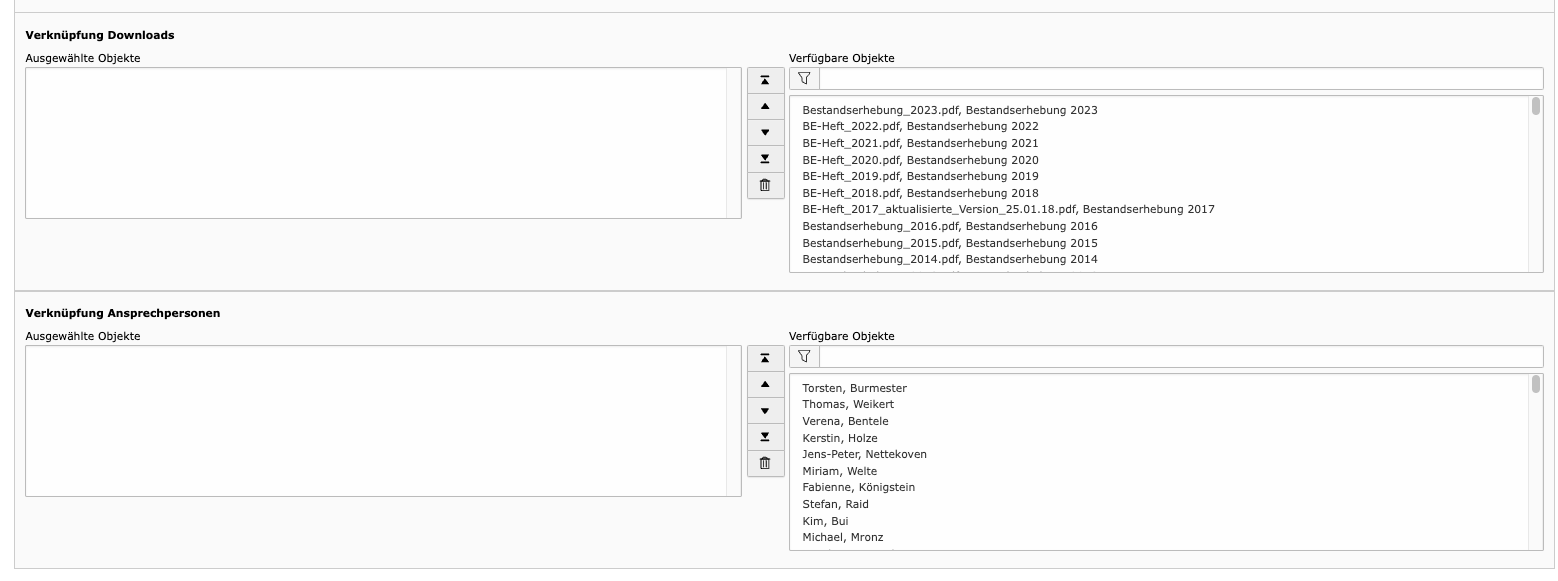
Falls Dateien aus den Download-Modul hinzugefügt werden sollen, kann man diese einfach im Bereich weiter unten auswählen. Gleiche gilt für die Ansprechpartner. Hier kann aus dem Modul Ansprechpartner ein eingelegter Nutzer ausgewählt werden.
Kategorien
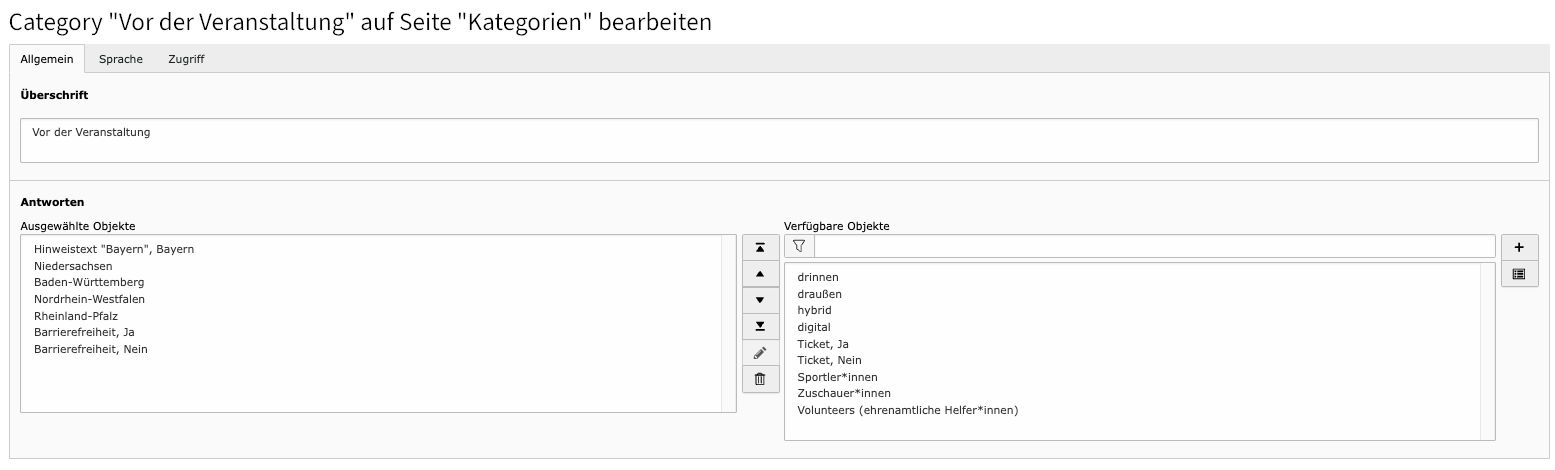
Wenn die Ergebnisseite bestimmten Bereichen zugeordnet werden soll, kann dies unter Kategorien angelegt werden. Für die Event-Bar(r) z. B. gibt es die Bereiche Vor-, Während- und Nach einer Veranstaltung.
Wenn das nicht gewünscht ist, wird nur eine Kategorie angelegt und gepflegt.
In der Kategorie werden dann die jeweiligen Antworten der Kategorie zugeordnet.
Zuordnung Kategorie/Antworten
Ausblenden der Kategorien-Überschrift
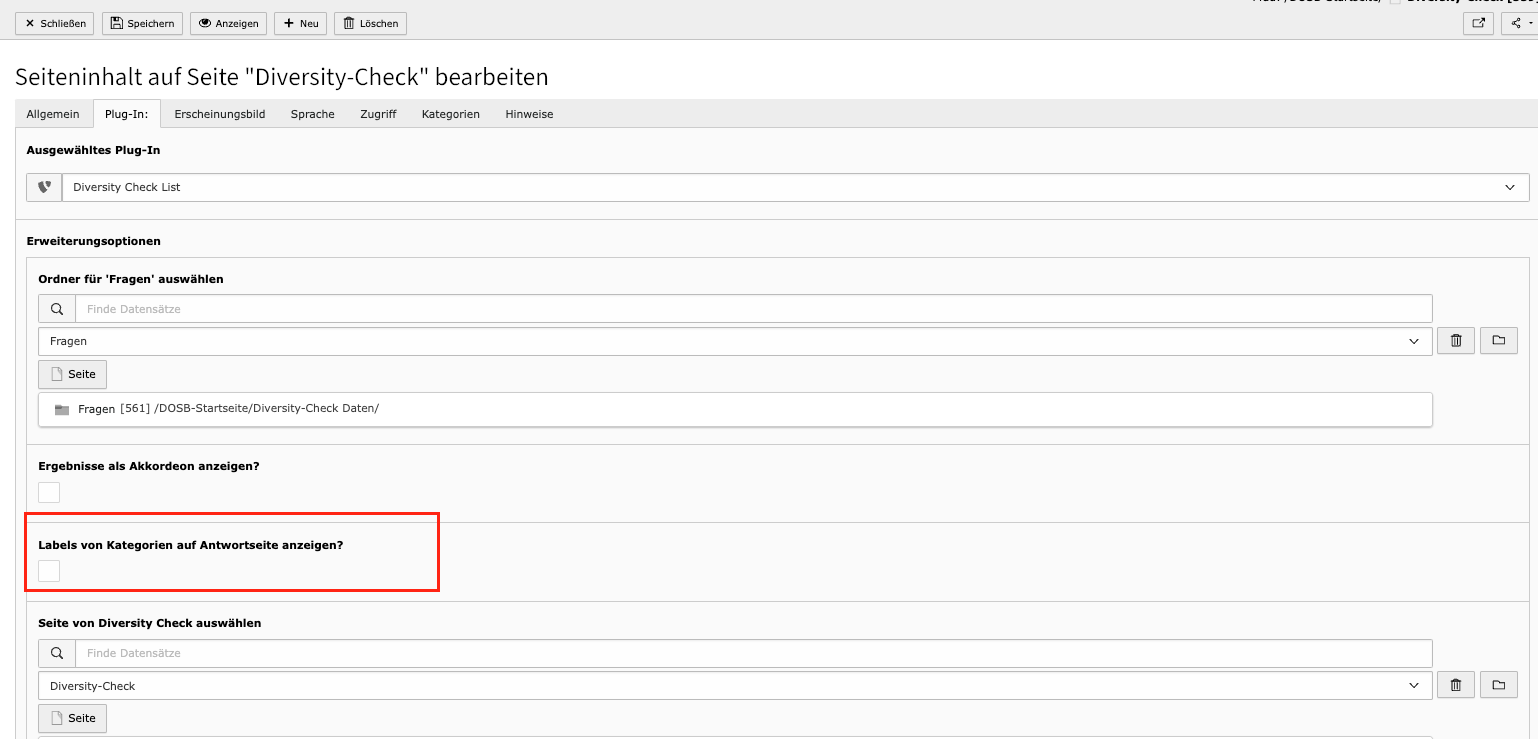
Falls nur eine Kategorie angelegt wurde und die Überschrift nicht angezeigt werden soll, kann diese Einstellung auf der Plug-In-Seite eingestellt werden.
Überschrifte/Label der Ergebnisseite entfernen