DOSB TYPO3 V12 Allgemein
Login
Zum Login in das TYPO3-Backend gelangen Sie, indem Sie an Ihre URL ein /typo3 anhängen.
www.ihre-website.de/typo3.
In der Login-Maske geben Sie Ihren Usernamen und das Password ein, welches Sie von uns bereitgestellt bekommen haben.
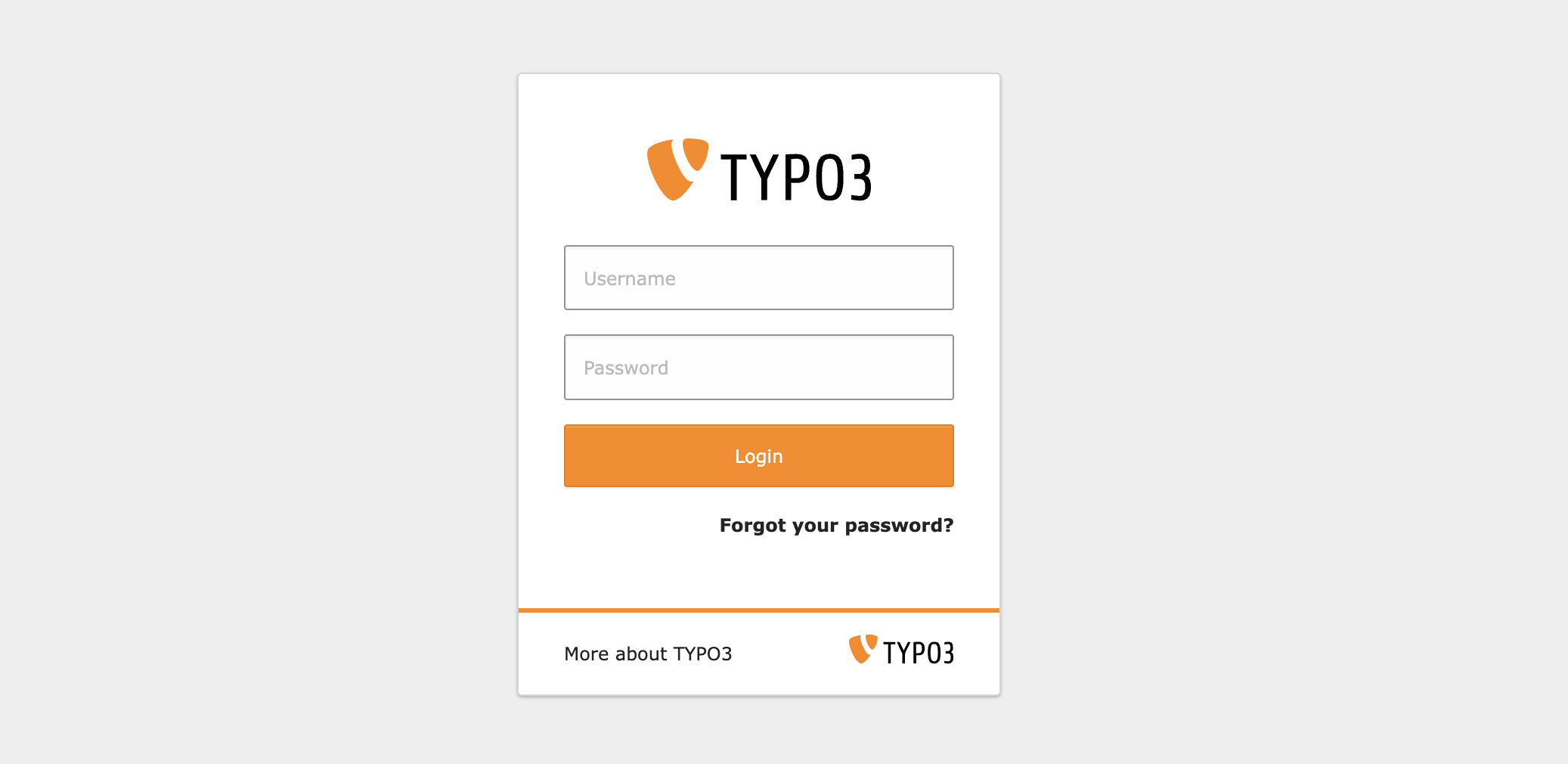
Der Login in TYPO3 sollte stets mit Ihren eigenen und sicheren Zugangsdaten erfolgen
Wichtig: Bitte ändern Sie Ihr Passwort beim ersten Login und vergeben Sie ein sicheres Passwort. Nutzen Sie dazu beispielsweise den Passwort-Generator von Keeper.
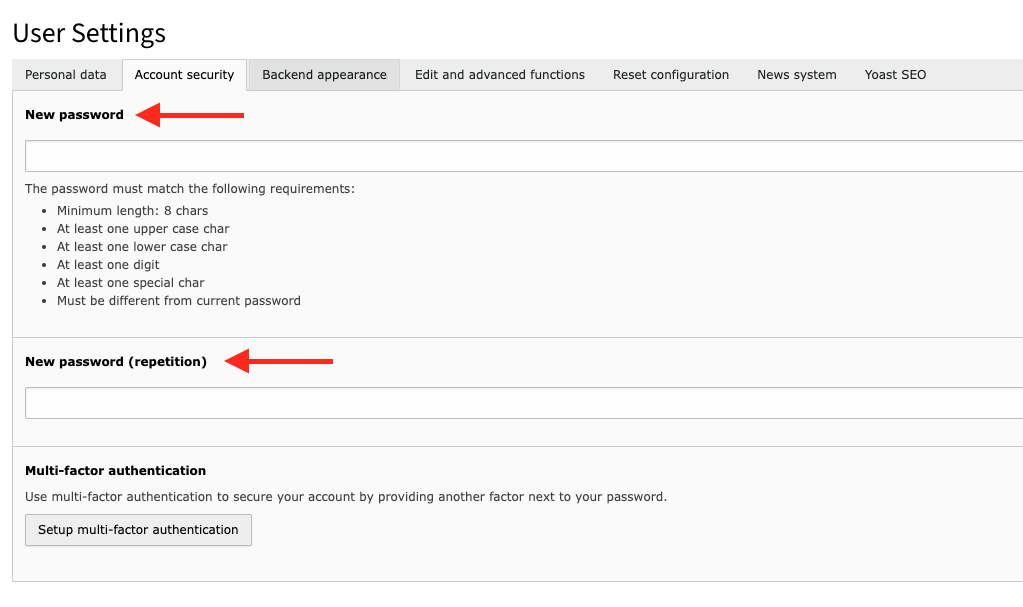
Das gewählte Passwort muss bestimmte Bedingungen erfüllen
Überblick
Page und List
Im TYPO3 Backend befindet sich links die Navigation. Die zwei wichtigsten Menüpunkte der Hauptnavigation sind die Seitenansicht (“Page”) und die Listenansicht (“List”).
In der Seitenansicht können einzelne Seiten der Website erstellt und bearbeitet werden. Die Struktur des Seitenbaums spiegelt den Aufbau der Hauptnavigation auf der Website wieder.
In der Listenansicht erhalten Sie Zugriff auf alle Inhalte, die in Ordnern strukturiert sind. Das betrifft in der Regel Module (z.B. News oder Kontakte), die auf strukturierte Daten zurückgreifen.
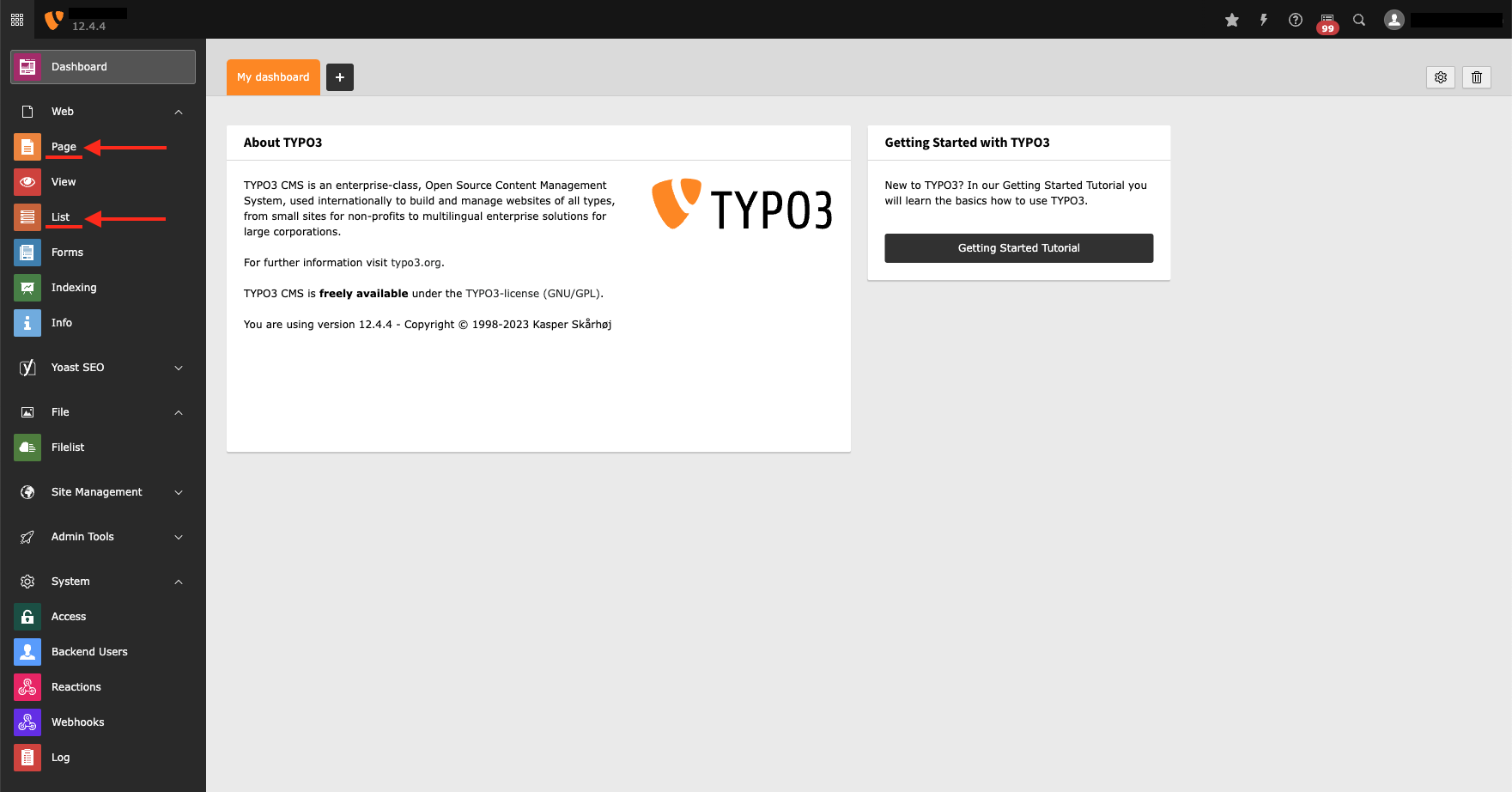
Die Ansicht "Page" wird für statische Seiten genutzt, die Ansicht "List" für Modulinhalte
Fileliste
In der Fileliste werden die Bild- und PDF-Dateien verwaltet. Es empfiehlt sich direkt von Anfang an mit einer Ordnerstruktur zu arbeiten, die die Struktur der Website abbildet und die Zuordnung und Wiederauffindbarkeit von Bildern erleichtert.
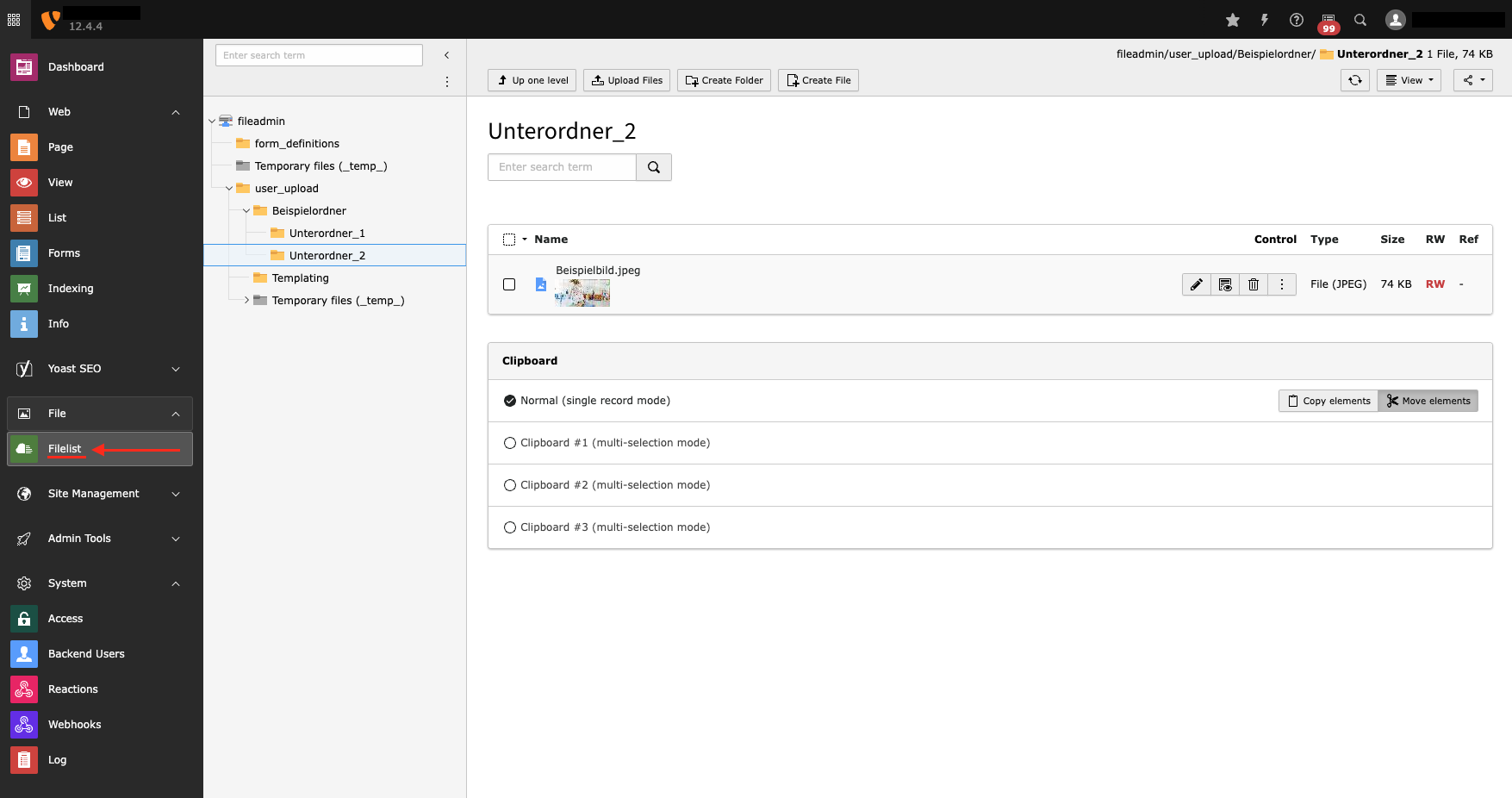
Eine durchdachte Struktur in der Filelist erleichtert die Arbeit im Backend
Redirects
Im Bereich “Site Management“ finden Sie “Redirects". An dieser Stelle werden Redirects gepflegt, wenn sich die URL einer Seite verändert. Durch das Redirect-Management wird sichergestellt, dass Links nichts ins Leere laufen. Die URL ändert sich beispielsweise, wenn der Title der Seite angepasst wird oder wenn eine Seite innerhalb des Seitenbaums verschoben wird. In diese Fällen erstellt TYPO3 automatisch Redirects.
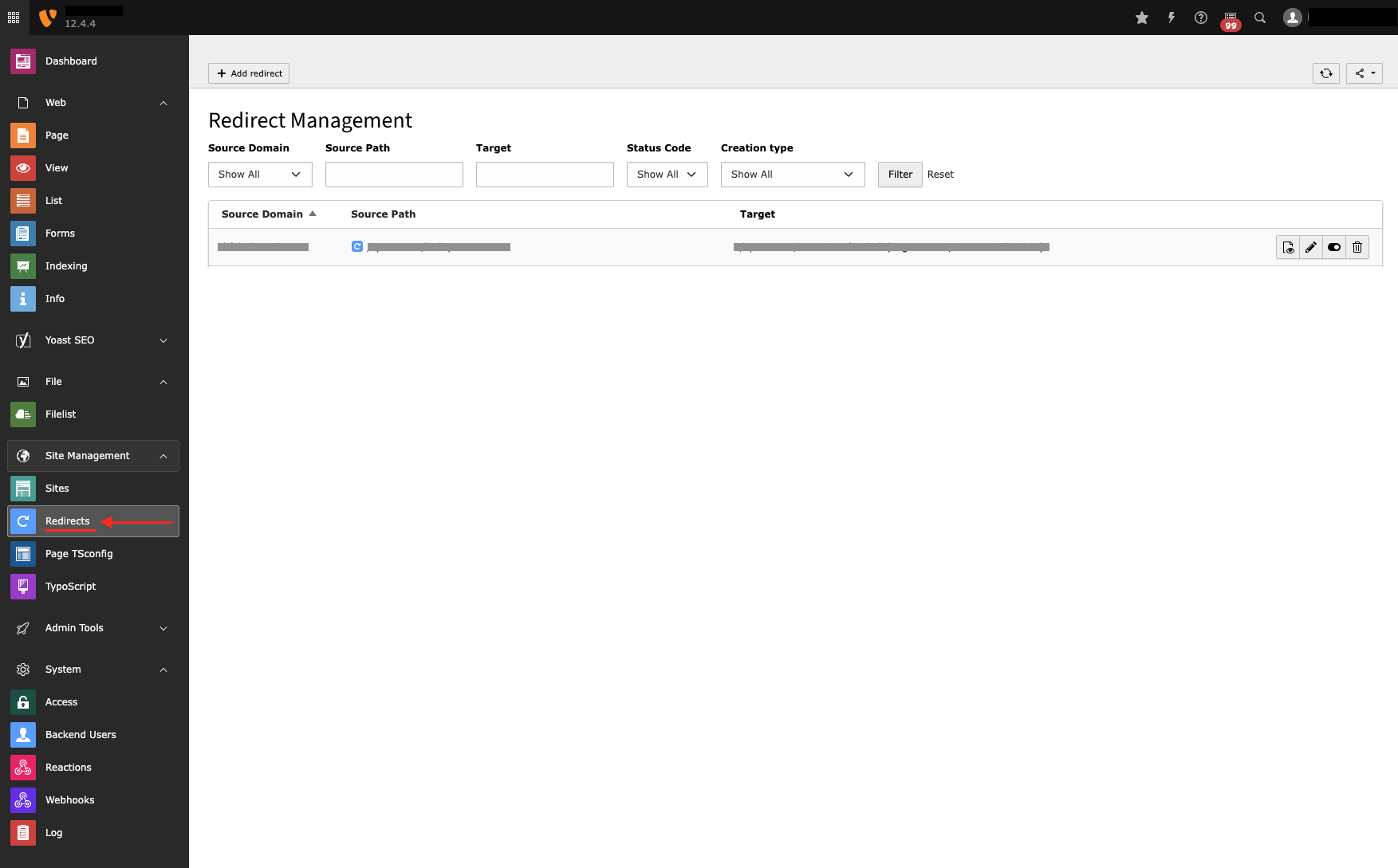
Mit Hilfe von Redirects werden 404-Seiten vermieden
Nutzerverwaltung (Admin)
In den Admin-Tools findet die Verwaltung der Backend Users statt. Es können neue Nutzer angelegt und bestehende Nutzer bearbeitet werden. Diese Verwaltung der Nutzer ist nur Nutzern mit Admin-Rechten möglich.
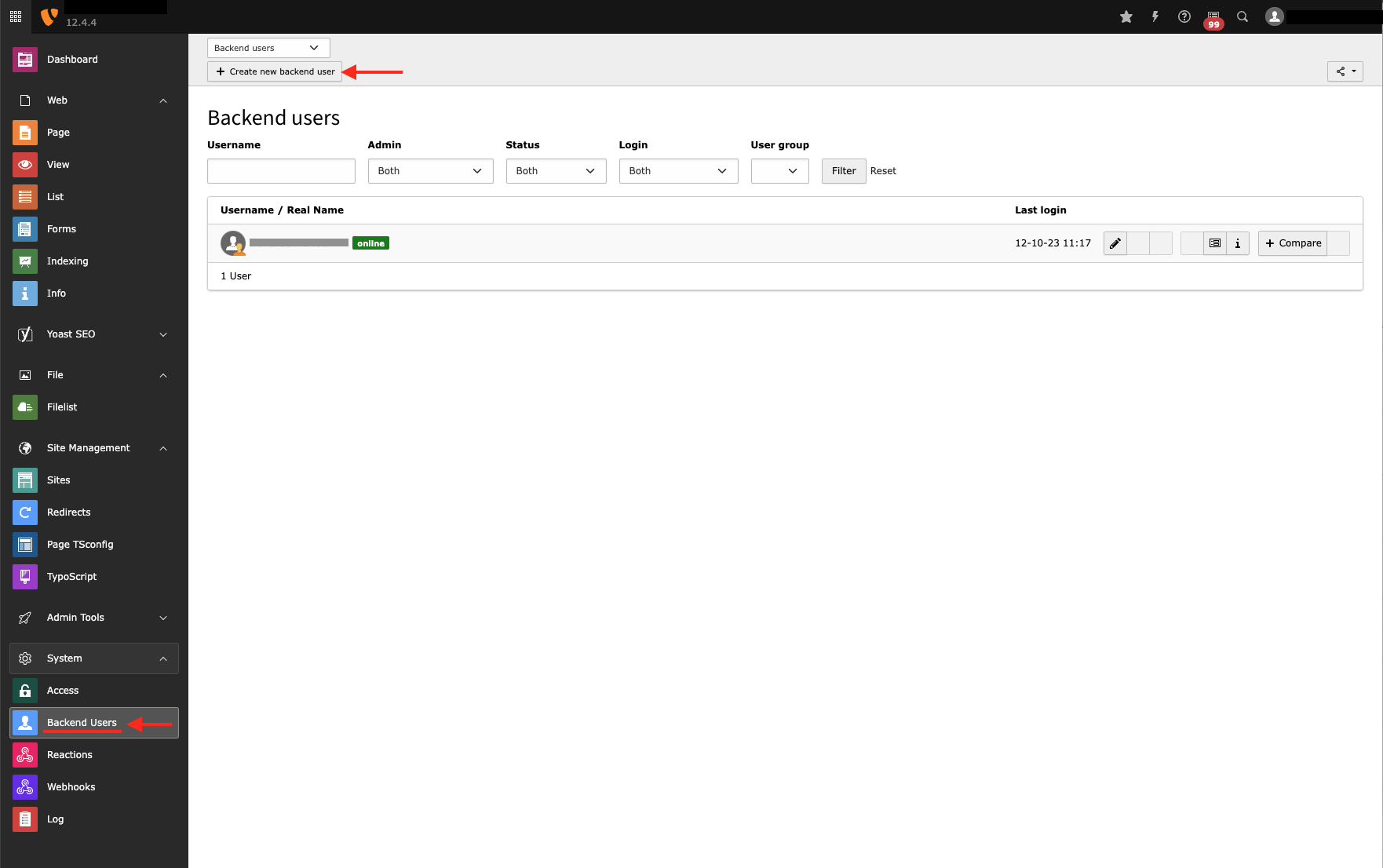
Die Verwaltung von Backend-Nutzer ist nur Seitenadministratoren möglich
Seiten
Neue Seite anlegen
Zur Anlage einer neuen Seite ziehen Sie das Page-Icon per Drap and Drop an die gewünschte Position. Die Seite kann dann direkt benannt werden. Erfolgt dies nicht, bekommt sie den Titel “Default“, welcher in den Seiteneinstellungen bearbeitet werden kann.
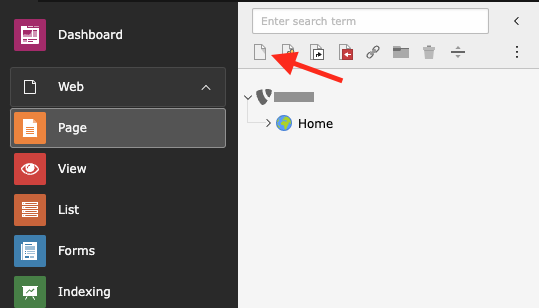
Neue Seiten können an beliebige Stellen im Seitenbaum eingefügt werden
Seiten kopieren
Wollen Sie eine neue Seite anlegen, die einer bestehenden Seite gleicht, können Sie diese auch kopieren. Klicken Sie dazu mit Rechtsklick auf die Seite, die Sie kopieren möchten und wählen Sie “copy“. Sie haben anschließend die Möglichkeit die kopierte Seite nach einer bestehenden Seite einzufügen (wählen Sie dazu “paste after”) oder als Unterseite einer bestehenden Seite anzulegen (wählen Sie dazu “paste into”).
Bei kopierten Seite müssen die im nach dem Einfügen immer die Seiteneinstellungen konfigurieren, um den Title und die URL korrekt anzulegen.
Seiteneigenschaften
Pro Seite können die Seiteneigenschaften konfiguriert werden. Diese erreichen Sie über das Icon Page-Edit.
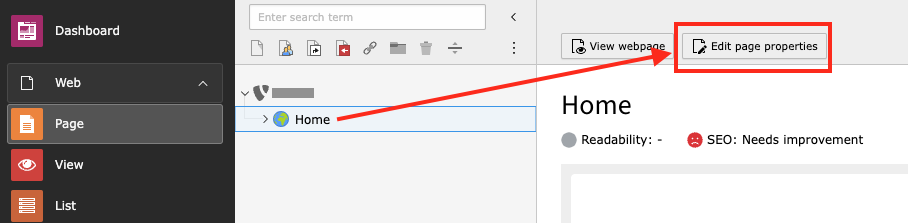
Jede Seite im Seitenbaum verfügt über eigenen Seiteneinstellungen
Im Tab “General” kann der Titel der Seite angepasst werden. Die URL generiert sich automatisch aus dem Seitentitel. Wird dieser geändert, kann die URL über das Refresh-Icon ebenfalls aktualisiert werden. TYPO3 legt in diesem Falle einen Redirect für die alte URL an. Da jede URL eine Reputation bei Google aufbaut, sollte eine Änderung nach Livegang mit Bedacht gemacht werden.
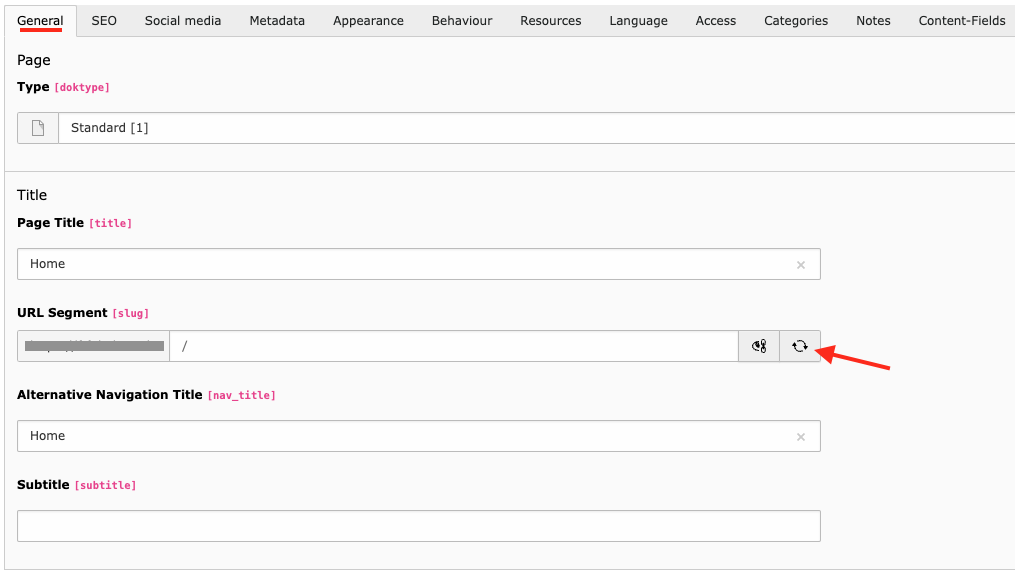
Die URL einer Seite generiert sich automatisch aus dem Page Title
Im Tab “SEO“ wird die Seite mittels Metadaten für Suchmaschinen wie Google optimiert. Bitte beachten Sie unseren kultwerk guide zu SEO für weitere Informationen.\n
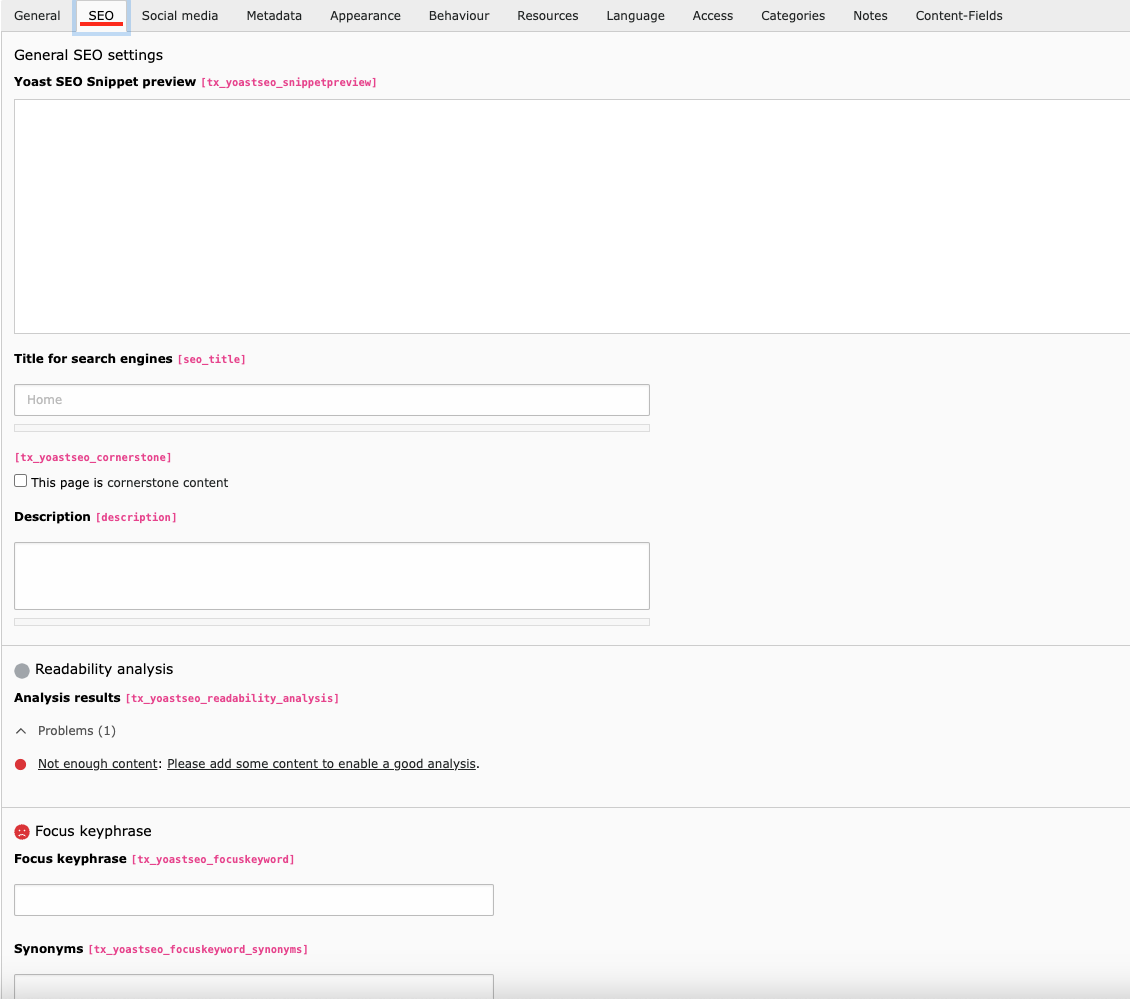
Aus dem Title for search engines und der description werden die Snippets in Suchmaschinen zusammengesetzt
Im Tab “Access“ kann konfiguriert werden, ob eine Seite aus der Navigation ausgeschlossen werden soll.
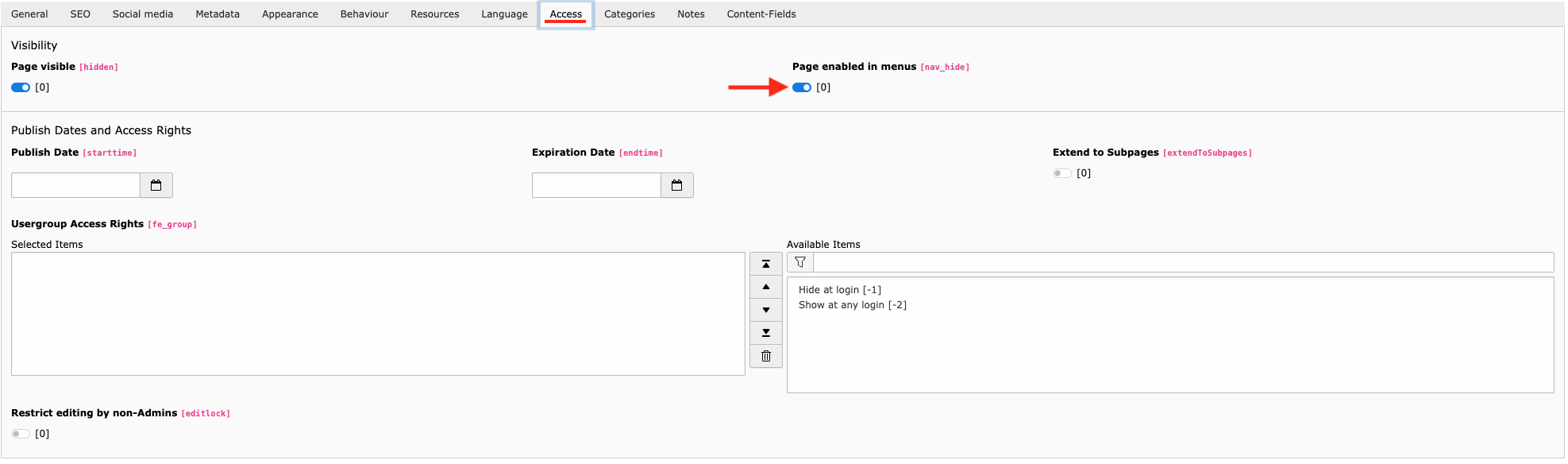
Falls Seiten nicht in der Navigation erscheinen sollen, deaktivieren Sie diese für Menüs
Content Elemente
Zum inhaltlichen Aufbau einer Seite, stehen verschiedenen Content Elemente zur Verfügung. Neue Content Elemente können über den “+Content”-Button angelegt werden. Die Anlage und Konfiguration einzelner Content Elemente wird in Ihren Projektbezogenen Schulungsunterlagen erläutert. Content Elemente können genauso wie Seiten kopiert und an anderer Stelle (auch einer anderen Seite) eingefügt werden.
Über den Button “View webpage” können Sie sich die Seite im Frontend angucken. Die Webseite öffnet sich automatisch in einem neuen Tab Ihres Browsers.
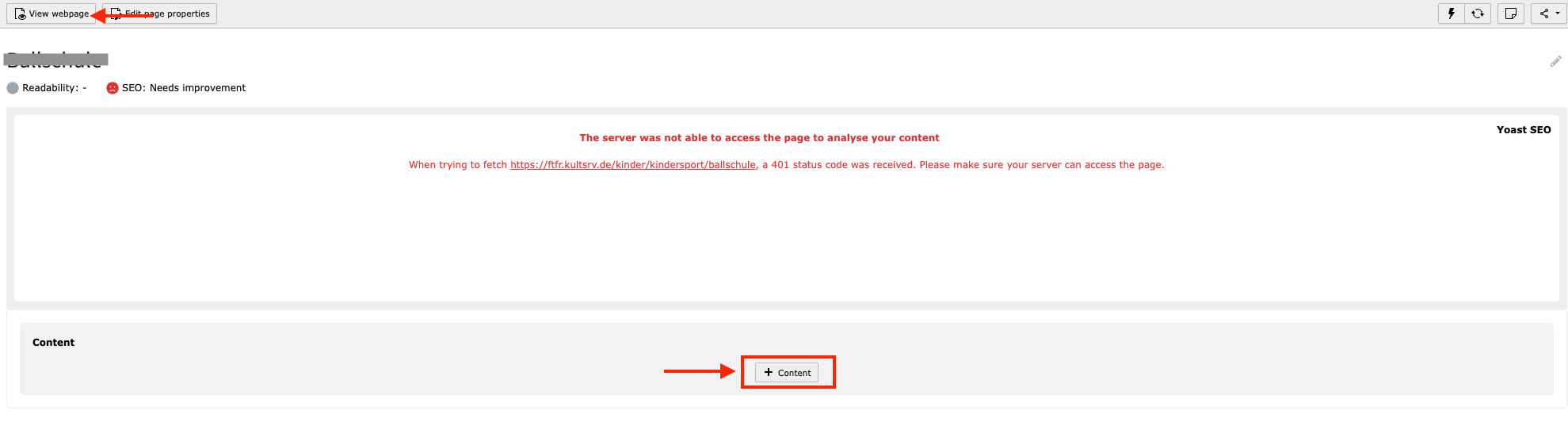
Anlage von Content-Elementen auf einer Seite
Verlinkungen
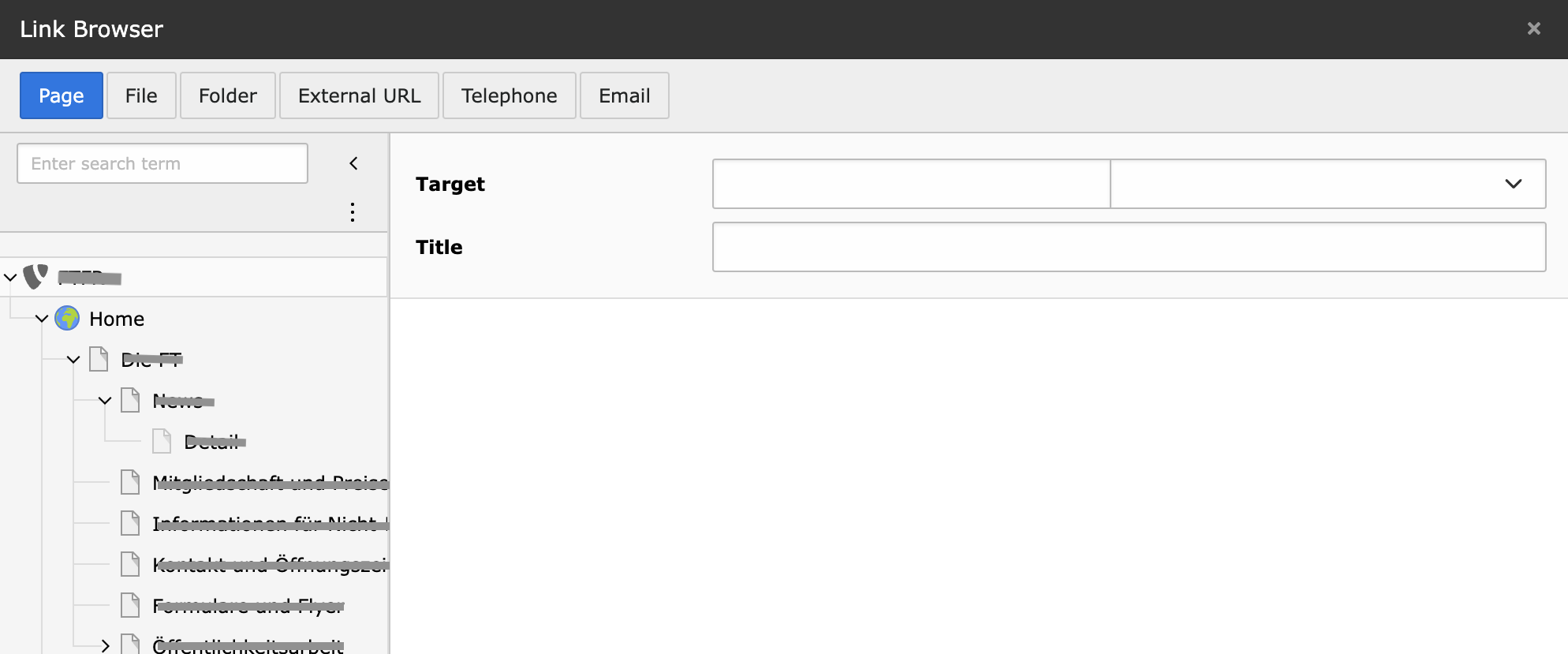
In vielen Content Elementen können Verlinkungen in Form von Buttons oder Textlinkt geschaffen werden. Es gibt verschiedenen Arten von Linkzielen:
„Page“: Es kann eine interne Seite als Link-Ziel ausgewählt werden.
„File“: Es kann eine Datei aus der Filelist ausgewählt werden, woraufhin ein Download-Link gesetzt wird.
„External URL“: Es kann eine externe Seite als Link-Ziel in Form einer URL eingetragen werden.
„Email/Telephone“: Es kann eine E-Mail-Adresse bzw. Telefonnummer eingetragen werden, woraufhin ein mailto-/phone-Link gesetzt wird.
Wichtig: insbesondere bei externen Verlinkungen und Downloads sollte als Target “New window” gewählt werden, damit der User nicht die eigene Seite verlässt.
TYPO3 Cache
Wenn Anpassungen an Seiteneinstellungen oder Inhaltselementen gemacht wurden, muss in manchen Fällen der TYPO3 Cache geleert werden, damit diese Änderungen auch im Frontend ausgespielt werden. Die Funktion ist über das Blitz-Icon in der oberen Leiste erreichbar:

Das Leeren des TYPO3 Caches hilft, wenn Änderungen an Seiten im Frontend nicht direkt ausgespiet werden.
Anschließend sollte ebenfalls der Browser-Cache geleert oder die betroffene Seite in einem privaten Fenster geöffnet werden, damit die Änderungen sichtbar sind.
Weiterführende Links
Die offizielle Hilfeseite für TYPO3 (auf Englisch): https://docs.typo3.org